




Řešení pro O2 internet vypadek: Rychlý návod

O2 internet vypadek: Rychlá záchrana pro vaše připojení
Když vás zaskočí nečekaný O2 internet vypadek, dokáže to okamžitě zkomplikovat celý den. Znáš to moc dobře – sedíš u rozdělané práce, máš před sebou důležitý videohovor, nebo zrovna sleduješ napínavý film, a najednou se všechno zastaví. Ikona připojení začne hlásit chybu a ty zůstáváš odstřižen od digitálního světa. Většinou naštěstí nejde o žádnou tragédii a situace mívá velmi rychlé a logické řešení. Důležité je nepropadat panice a začít systematicky pátrat po příčině, protože ne každý výpadek znamená, že chyba leží na straně poskytovatele.
V následujících řádcích si podrobně vysvětlíme, proč k těmto situacím vůbec dochází a jak se v nich zorientovat. Správná diagnostika totiž ušetří desítky minut čekání na infolince. Někdy stačí jen správně sáhnout na domácí zařízení, jindy je potřeba vědět, kde přesně hledat informace o plošných problémech. Získáš tak naprostou kontrolu nad svou domácí sítí a už tě žádná podobná nepříjemnost nepřekvapí. Cílem je poskytnout ti naprostou soběstačnost při základním odstraňování síťových chyb.
Read also: Co dělat když nastane O2 výpadek: Kompletní průvodce; Korespondenční volba: Vše co musíte vědět pro pohodlný hlas.
Proč spojení kolabuje a jak to ihned rozpoznat
Abychom mohli problém efektivně řešit, musíme nejprve pochopit, na jaké úrovni spojení selhalo. Síťová infrastruktura je obrovský, složitý organismus. Začíná u hlavních datových center, pokračuje přes optické páteřní sítě a regionální uzly, až po kabel, který ti vede do bytu, a končí u tvého Wi-Fi routeru. Jakákoliv porucha na této dlouhé trase se může projevit jako úplná ztráta signálu. Být schopen rychle odlišit lokální chybu u tebe v obýváku od celostátní havárie má obrovskou přidanou hodnotu. Ušetří ti to čas i nervy.
Znalost příčiny přináší obrovské výhody. Prvním příkladem je úspora času při restartování – pokud víš, že tvůj router má tendenci po několika týdnech zahlcovat paměť, pravidelný restart tě uchrání před domnělým výpadkem sítě. Druhým příkladem je okamžitá schopnost přejít na záložní řešení. Jakmile ověříš, že bagr překopl kabel na ulici, nebudeš hodinu resetovat modem, ale rovnou si zapneš mobilní hotspot a pokračuješ v práci.
| Typ problému | Hlavní příčina | Rychlé řešení |
|---|---|---|
| Lokální chyba v domácnosti | Zaseknutý router, špatný signál Wi-Fi, uvolněný kabel | Tvrdý restart zařízení a fyzická kontrola konektorů |
| Regionální problém | Přerušené vedení, výpadek proudu v centrále, poškozený uzel | Aktivace mobilních dat a čekání na servisní zásah operátora |
| Globální havárie | Chyba DNS serverů, masivní technická závada v páteřní síti | Změna DNS serverů v počítači nebo vyčkání na systémovou opravu |
Zde je seznam nejrychlejších způsobů, jak si potvrdit, kde se stala chyba:
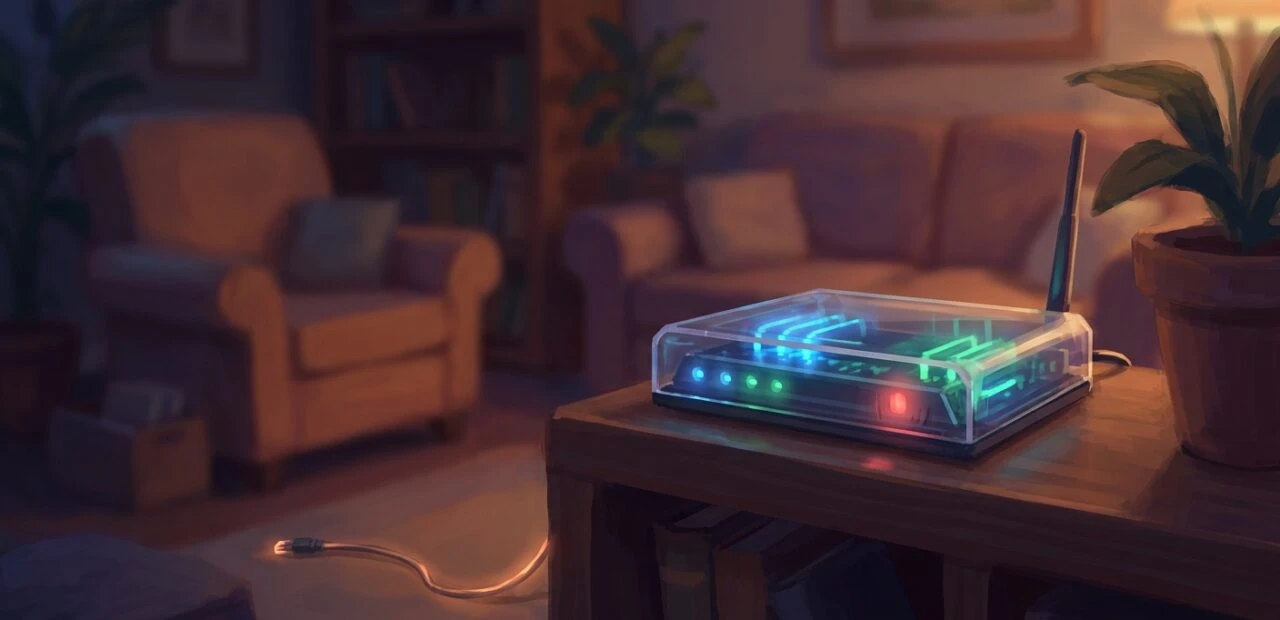
- Kontrola světelné signalizace: Podívej se na router. Zelená, bílá nebo modrá obvykle znamenají provoz, zatímco červená barva u ikonky zeměkoule jasně hlásí ztrátu signálu od operátora.
- Zkouška jiného zařízení: Zkus se k Wi-Fi připojit z mobilu, tabletu i notebooku. Pokud nejede jen jedno zařízení, problém není v lince.
- Ověření přes mobilní data: Vypni na chvíli v telefonu Wi-Fi a podívej se na oficiální stránky poskytovatele nebo sociální sítě, zda nehlásí celostátní havárii.
Původ pevných sítí a první výpadky
Pojďme se podívat do historie, abychom lépe ocenili, co dnes máme. V dobách, kdy telekomunikační sítě v České republice teprve přecházely z čistě hlasových analogových linek na datové přenosy, byla stabilita obrovským tématem. Dial-up připojení přes klasické modemy padalo v podstatě pokaždé, když někdo zvedl sluchátko telefonu. Architektura těchto starých sítí nebyla vůbec stavěná na trvalý tok obrovského množství dat. Tehdy nebyl výpadek anomálií, ale spíše každodenním folklórem, se kterým každý počítačový nadšenec počítal.
Společnost tehdy vnímala připojení spíše jako luxus na pár minut denně. První linky nedisponovaly žádnou sofistikovanou redundancí, což znamenalo, že selhání jedné ústředny odřízlo celé město na mnoho hodin bez jakékoliv zálohy.
Evoluce telekomunikační infrastruktury
Postupem času přišla éra širokopásmového internetu. Technologie ADSL a později VDSL začaly využívat existující měděné telefonní dráty mnohem efektivněji. Frekvenční oddělení hlasu a dat přineslo masivní skok ve spolehlivosti. Sítě začaly být neustále aktivní. Operátoři museli kompletně překopat svou infrastrukturu, začali stavět modernější digitální ústředny (DSLAM) blíže k zákazníkům, aby zkrátili délku měděných vedení a zamezili ztrátám rychlosti a signálu.
V tomto období se také začaly zavádět první sofistikované monitorovací nástroje. Zatímco dříve operátor zjistil poruchu až na základě naštvaných telefonátů, nyní začaly centrální systémy automaticky detekovat ztráty komunikace s koncovými modemy.
Moderní stav a optické sítě
Dnešní standard je úplně jinde. Obrovské investice plynou do budování optických tras, takzvaného FTTH (Fiber to the Home). Vlákno přenášející světelné impulsy je imunní vůči elektromagnetickému rušení, které kdysi ničilo kvalitu měděných linek během bouřek. Optika přináší stabilitu, kterou minulé generace neznaly.
Když dnes dojde k problému, často jde o sofistikovaný softwarový zádrhel, routingový problém, nebo o fyzické poškození páteřního kabelu neopatrnou stavební technikou. Síť je však navržena s kruhovou redundancí, takže v mnoha případech se data automaticky přesměrují jinou cestou, aniž bys to ty doma vůbec zaznamenal.
Technické pozadí výpadků sítě
Pod povrchem blikajících krabiček se skrývá složitá komunikace na základě takzvaného OSI modelu. Většina laicky vnímaných „výpadků“ se děje na síťové vrstvě, kde dochází k výměně IP adres, nebo na aplikační vrstvě. Každé zařízení v síti musí získat svou IP adresu prostřednictvím DHCP serveru. Pokud DHCP server v domácím routeru zamrzne, tvůj notebook sice ukazuje, že je připojen k Wi-Fi, ale nedostane přidělenou adresu, a tím pádem nemá přístup ven. To je přesně ten moment, kdy vidíš otravný žlutý trojúhelník s vykřičníkem.
Zároveň hrají obrovskou roli směrovací protokoly. Operátor udržuje spojení s globálním internetem přes peeringová centra. Pokud dojde k chybě v protokolu BGP, tvoje data doslova neví, kudy mají putovat k cílovému serveru, a ztratí se cestou.
Diagnostika pomocí síťových protokolů
Pro pokročilejší zjištění stavu linky je dobré rozumět několika základním pojmům. Systém překladu domén (DNS) funguje jako telefonní seznam. Když DNS servery poskytovatele zkolabují, nemůžeš otevřít web zadáním jeho jména, i když samotná linka fyzicky funguje.
- Ping test (ICMP protokol): Změří dobu odezvy a ukáže případnou ztrátu datových paketů po cestě.
- Traceroute: Ukáže přesnou cestu, kterou tvá data putují přes jednotlivé uzly, což odhalí přesné místo, kde se komunikace zasekává.
- DNS selhání: Fyzická linka je v pořádku, ale prohlížeč neví, na jaké číselné IP adrese hledat konkrétní webovou stránku.
- Latence a Jitter: Vysoké kolísání odezvy může činit internet nepoužitelným pro videohovory nebo hraní, i když prohlížení webů funguje.
Krok 1: Zachovejte klid a ověřte světýlka
Úplně první věc, kterou bys měl udělat, než začneš cokoliv měnit v nastavení počítače, je fyzický pohled na modem či router. Každé zařízení má indikátory. Hledej světélko označené jako Internet, WAN, nebo symbol planety. Pokud nesvítí vůbec, nebo bliká červeně, problém je jasně na lince směrem k poskytovateli, nikoliv ve tvém počítači. Tím jsi úspěšně eliminoval polovinu možných příčin.
Krok 2: Tvrdý restart domácího routeru
Tohle zní jako největší klišé všech ajťáků, ale funguje v ohromném procentu případů. Elektronika uvnitř routerů, zejména těch levnějších, má omezenou kapacitu paměti. Po týdnech provozu se může zahltit spojeními. Opatrně vytáhni napájecí kabel přímo z elektrické zásuvky (nemačkej jen tlačítko na zadní straně). Počkej celých třicet sekund, aby se vybily kondenzátory na desce, a teprve poté kabel znovu zapoj. Dej zařízení klidně tři až pět minut na kompletní spuštění a synchronizaci se sítí.
Krok 3: Kontrola přes mobilní data
Během čekání na spuštění routeru vezmi do ruky telefon, vypni na něm Wi-Fi přijímač a využij data mobilního operátora. Jdi na oficiální stránky poskytovatele nebo na weby shromažďující hlášení od uživatelů. Rychle tak zjistíš, zda si na stejný problém nestěžují desítky dalších lidí ve tvém okolí. Pokud ano, víš, že chyba je na ústředně a tobě nezbývá než počkat.
Krok 4: Testování jiného zařízení v síti
Pokud router naběhl, svítí normálně, ale notebook stále hlásí, že je bez spojení, zkus jiné zařízení. Připoj se chytrou televizí, tabletem nebo telefonem. Pokud na nich vše funguje, problém je jednoznačně izolován do tvého konkrétního počítače. Může jít o zaseknutý síťový adaptér nebo blokaci ze strany agresivního antivirového programu.
Krok 5: Fyzická kontrola kabeláže a konektorů
Někdy je příčina naprosto prozaická. Zvláště v domácnostech s domácími mazlíčky nebo malými dětmi často dochází k mechanickému poškození. Projdi pečlivě drát, který vede ze zdi do routeru. Zkontroluj i ethernetové kabely vedoucí do stolního počítače. Zkus je vypojit a znovu zacvaknout – musí se ozvat jasné plastové cvaknutí pojistky.
Krok 6: Kontaktování technické podpory
Pokud jsi prošel předchozími kroky, zkusil restart, zkontroloval dráty a výpadek se stále nepotvrdil hromadně na webu, je čas zavolat infolinku. Pro operátora budeš ideálním zákazníkem. Můžeš jim rovnou říct: „Router jsem natvrdo restartoval, kontrolka linky stále svítí červeně, kabely jsou v pořádku.“ Technik na druhé straně tě tak ušetří opakování základních pokynů a začne rovnou měřit linku dálkově.
Krok 7: Zajištění alternativního připojení (hotspot)
Práce nesmí stát. Pokud je zřejmé, že oprava potrvá několik hodin nebo dokonce dnů (například při překopnutí optiky při stavbě silnice), musíš jednat. Aktivuj funkci Osobní hotspot ve svém chytrém telefonu. Tím z něj vytvoříš provizorní Wi-Fi vysílač, přes který můžeš připojit svůj notebook. Hlídej si však svůj datový limit u mobilního tarifu, abys ho za odpoledne nechtěně nevyčerpal.
Mýty vs. Realita
Kolem síťových technologií koluje mezi lidmi obrovské množství pověr a nejasností. Pojďme vyvrátit ty nejčastější.
Mýtus: Za každé přerušení spojení může poskytovatel, který mi naschvál omezuje rychlost.
Realita: Ve více než polovině případů leží chyba uvnitř domácnosti zákazníka. Jde buď o zastaralý router, zarušené Wi-Fi pásmo od sousedů, nebo hardwarovou závadu samotného počítače.
Mýtus: Restartování vytáhnutím ze zásuvky je jen výmluva operátorů na infolince, aby se tě zbavili.
Realita: Restart skutečně maže zaplněnou mezipaměť (cache), resetuje DHCP vrstvu a nutí modem znovu vyjednat spojení s DSLAM ústřednou. Je to naprosto validní a nejdůležitější technický krok.
Mýtus: Když mám plný signál Wi-Fi, znamená to, že internet musí běžet.
Realita: Wi-Fi je jen lokální rádiový signál mezi tvým notebookem a routerem v chodbě. Nijak nedokládá, zda je samotný router úspěšně spojen se zbytkem světa.
Jak dlouho obvykle trvá O2 internet vypadek?
Menší technické zádrhely vyřeší automatické systémy v řádu minut. Pokud jde o fyzické poškození infrastruktury, oprava může trvat od několika hodin až po celý den, v závislosti na složitosti stavebních prací.
Kde najdu aktuální informace o stavu sítě?
Nejrychlejší je využít data v mobilu a podívat se přímo na oficiální stránky poskytovatele nebo sociální sítě. Existují také nezávislé weby typu Downdetector, kde můžeš vidět nahlášené problémy od ostatních uživatelů.
Mám nárok na slevu z vyúčtování?
Pokud nedodání služby trvá nepřetržitě delší dobu (obvykle se definuje v obchodních podmínkách, často nad 24 hodin), máš podle zákona právo na poměrnou slevu z měsíčního paušálu. Musíš o ni ale aktivně požádat.
Co znamená červené světlo na modemu?
Znamená to ztrátu spojení s ústřednou operátora. Modem se snaží, ale nepřijímá žádný datový tok z vnějšku. Může to značit poškozený kabel, odpojený port v centrále nebo plošný výpadek.
Může za výpadek bouřka?
U optických vláken bouřka přímo signál neruší, ovšem může vyřadit z provozu elektrické napájení uzlových bodů na trase, což následně odřízne celou čtvrť.
Proč mi funguje Google, ale nic jiného ne?
Tento jev bývá často způsoben přechodem na protokol IPv6, kdy některé služby běží moderně a fungují, zatímco starší weby na protokolu IPv4 zůstávají kvůli poruše směrování nedostupné.
Lze použít mobil jako zálohu?
Rozhodně. Aktivace funkce osobního hotspotu v telefonu ti umožní sdílet mobilní datové připojení do celé domácnosti. Je to nejspolehlivější dočasné řešení, než technik závadu odstraní.
Pokud se dostanete do situace, kdy vaše domácí spojení zkolabuje, máte nyní kompletní arzenál znalostí, jak krok za krokem identifikovat a vyřešit zádrhel. Zůstaňte v klidu, postupujte logicky od domácího zařízení až po vnější faktory. Neváhejte si náš podrobný postup uložit nebo nasdílet svým známým – zachrání jim to zbytečné hodiny vztekání, až je příště potká podobná situace!